

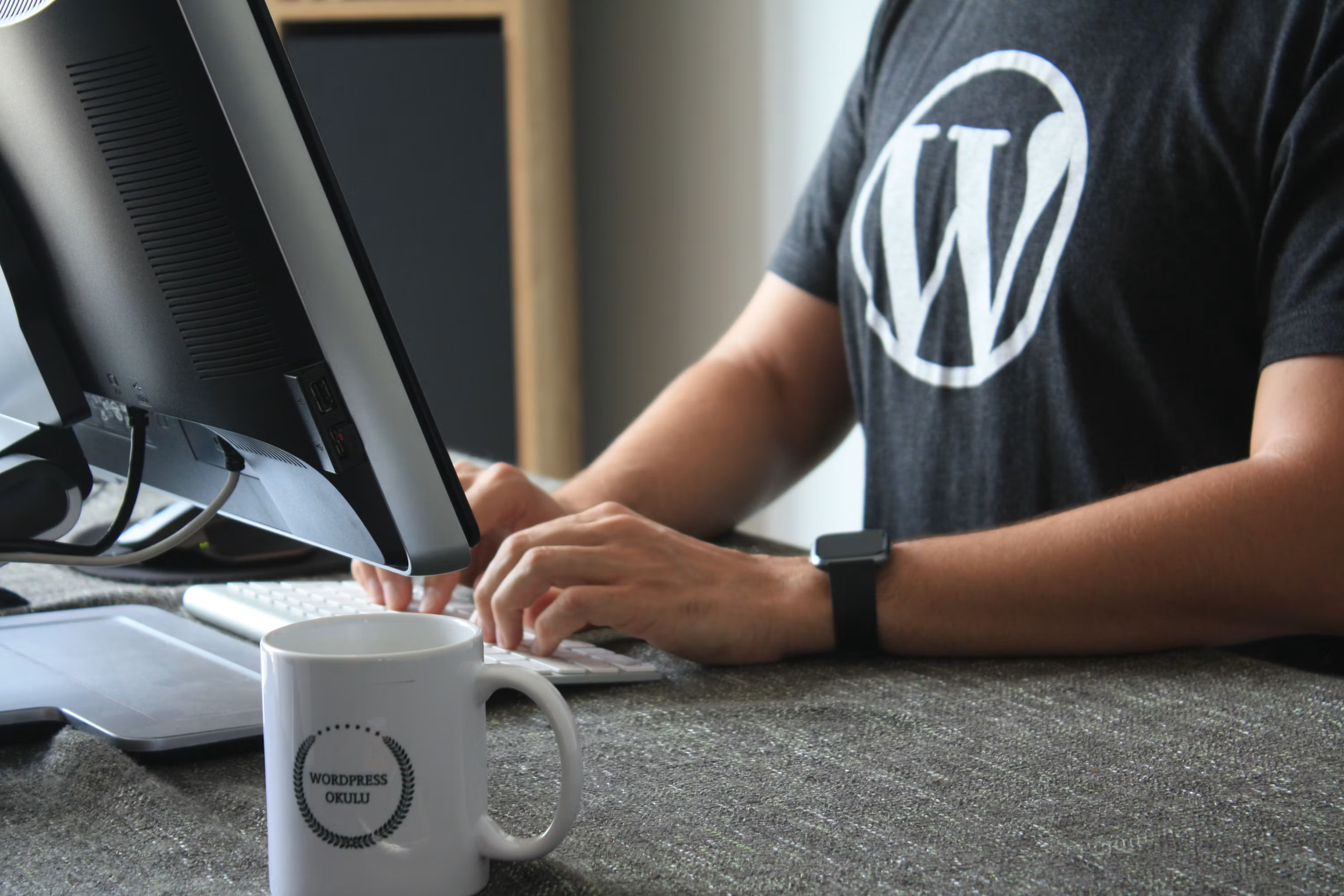
Menerbitkan artikel atau berita secara berkala merupakan salah satu cara paling efektif untuk menjaga performa SEO website, membangun kredibilitas merek, dan mendatangkan calon pelanggan potensial.
Bagi Anda yang baru pertama kali mengelola website berbasis WordPress, proses mengunggah (upload) artikel mungkin terasa membingungkan. Artikel ini menyajikan panduan langkah demi langkah yang detail, rapi, dan mudah diikuti—baik menggunakan editor standar terbaru (Gutenberg / Block Editor) maupun Classic Editor.
Masuk ke Dasbor WordPress
Sebelum mulai membuat artikel, pastikan Anda sudah masuk (login) ke halaman administrator (backend) website Anda:
- Buka peramban (browser) Anda, lalu akses URL dasbor website Anda (umumnya
[namadomain.com/wp-admin](https://namadomain.com/wp-admin)). - Masukkan Username / Email dan Password akun pengelola website Anda.
- Klik tombol Log In. Anda akan disambut oleh halaman Dasbor Utama (Dashboard).
Metode 1 – Cara Upload Artikel Menggunakan Block Editor (Gutenberg)
Block Editor (Gutenberg) adalah sistem editor standar bawaan WordPress versi terbaru yang menggunakan konsep “blok” untuk setiap elemen teks, gambar, tombol, maupun video.
Langkah 1 – Membuka Halaman Pembuat Artikel
- Pada menu navigasi utama di sebelah kiri layar, arahkan kursor ke menu Posts.
- Klik Add New Post (atau Tambah Baru).
Langkah 2 – Mengisi Judul dan Menyusun Konten
- Membuat Judul Artikel (Title)
- Ketik judul artikel Anda pada kolom paling atas yang bertuliskan Add Title (Tambah Judul).
- Catatan: Judul ini secara otomatis akan menjadi Heading Utama ($\text{H1}$) pada halaman web.
- Menulis Paragraf
- Klik pada area di bawah judul bertuliskan Type / to choose a block. Anda bisa langsung mengetik atau menempelkan (paste) teks draf dari Microsoft Word/Google Docs.
- Menambahkan Elemen Baru (Sistem Blok)
- Klik ikon
+berwarna biru di pojok kanan/kiri atau di samping paragraf untuk menambahkan jenis blok baru: - Sub-judul (Heading), Pilih blok Heading. Tentukan tingkatannya ($\text{H2}$ untuk poin utama, $\text{H3}$ untuk sub-poin dari $\text{H2}$).
- Gambar (Image), Pilih blok Image $\rightarrow$ klik Upload untuk mengunggah dari komputer, atau Media Library jika gambarnya sudah tersimpan di WordPress.
- Daftar Poin (List), Pilih blok List untuk membuat poin penomoran (bullet points atau numbered list).
- Kutipan (Quote), Gunakan blok Quote untuk menyoroti kalimat penting atau kutipan tokoh.
- Klik ikon
Langkah 3 – Mengatur Panel Metadata Artikel (Sidebar Kanan)
Di sebelah kanan layar, pastikan Anda berada pada tab Post (bukan tab Block):
- Categories (Kategori), Centang kategori artikel yang sesuai (misalnya: Tips & Trik, Berita Perusahaan, atau Digital Marketing). Jika belum ada, klik Add New Category.
- Tags (Tag), Masukkan kata kunci pencarian yang relevan, dipisahkan dengan koma (contoh:
wordpress, tutorial web, seo). - Featured Image (Gambar Sampul / Thumbnail)
- Klik pada opsi Set Featured Image.
- Unggah file gambar sampul yang akan muncul di halaman depan blog atau saat artikel dibagikan ke media sosial.
- Isi kolom Alt Text dengan deskripsi singkat gambar atau judul artikel (penting untuk SEO).
- Klik Set Featured Image.
- Excerpt (Kutipan Singkat), Tuliskan ringkasan 1–2 kalimat tentang isi artikel. Ringkasan ini akan tampil di halaman daftar berita.
- Permalink (URL Artikel), Periksa kustomisasi tautan URL artikel. Pastikan alurnya singkat dan mencakup kata kunci utama artikel Anda.
Langkah 4 – Peninjauan dan Penerbitan (Publish)
- Preview, Klik tombol Preview di pojok kanan atas $\rightarrow$ pilih Preview in new tab untuk melihat tampilan visual artikel di layar laptop/HP sebelum rilis.
- Publish, Jika tampilan dan konten sudah sesuai, klik tombol Publish di sudut kanan atas.
- Konfirmasi sekali lagi dengan menekan tombol Publish kedua. Artikel Anda kini telah resmi terbit!
Metode 2 – Cara Upload Artikel Menggunakan Classic Editor
Jika website Anda menggunakan tampilan editor klasik (mirip dengan tampilan Microsoft Word / WYSIWYG):
- Masuk ke Posts $\rightarrow$ Add New.
- Masukkan Judul Artikel pada kolom paling atas.
- Ketik atau tempelkan teks pada kotak editor utama.
- Format Sub-judul: Blok teks yang ingin dijadikan sub-judul, lalu ubah drop-down format dari Paragraph menjadi Heading 2 atau Heading 3.
- Menyisipkan Gambar di Tengah Paragraf:
- Letakkan kursor di posisi tempat gambar akan muncul.
- Klik tombol Add Media di atas toolbar editor.
- Unggah gambar atau pilih dari Media Library, lalu klik Insert into post.
- Atur Categories, Tags, dan Featured Image di panel sebelah kanan layar.
- Klik tombol Publish untuk merilis artikel.
4 Tips Wajib Optimasi Sebelum Menerbitkan Artikel
Agar artikel Anda tidak hanya rapi, tetapi juga berkinerja cepat dan ramah mesin pencari (SEO-Friendly), terapkan tips teknis berikut:
- Kompres File Gambar Sebelum di-Upload
- Gambar berukuran besar (di atas 1 MB) akan membuat loading website menjadi lambat.
- Gunakan alat kompresi (seperti TinyPNG) dan usahakan ukuran file gambar di bawah 200 KB dengan format
.jpgatau.webp.
- Gunakan Hirarki Heading yang Benar
- Hindari penggunaan $\text{H1}$ di dalam isi artikel (karena $\text{H1}$ khusus digunakan untuk Judul Utama artikel).
- Awali setiap bagian artikel dengan $\text{H2}$, dan gunakan $\text{H3}$ untuk rincian pembahasan di bawah $\text{H2}$.
- Pengaturan Tautan Luar (Outbound Links)
- Jika memasukkan tautan yang mengarah ke website lain, pastikan Anda mencentang opsi Open link in a new tab (Buka di tab baru) agar pengunjung tidak meninggalkan website Anda.
- Optimasi Fitur Alt Text Gambar
- Selalu isi kolom Alternative Text (Alt Text) pada setiap gambar yang diunggah. Teks ini membantu mesin pencari Google memahami isi gambar dan meningkatkan aksesibilitas web.
Kesimpulan
Mengelola konten blog atau berita di WordPress sangat mudah jika Anda sudah memahami alur kerja dan fungsi dari fitur-fiturnya. Konsistensi dalam mempublikasikan artikel berkualitas dan teroptimasi secara teknis akan membantu meningkatkan eksposur bisnis Anda di halaman pencarian Google.