


Penataan ruang iklan (ad placement) pada portal berita media online berpengaruh langsung terhadap angka Click-Through Rate (CTR) dan pendapatan monetisasi media. Area sidebar (sisi samping situs) merupakan salah satu lokasi paling bernilai (high-visibility) karena selalu berada di area pandang pembaca saat menikmati artikel berita di desktop maupun layar tablet.
WordPress menyediakan fleksibilitas tinggi dalam mengelola tata letak iklan, baik secara native melalui sistem Widget Gutenberg / Classic maupun menggunakan bantuan plugin manajemen iklan. Berikut adalah panduan komprehensif mulai dari tahap persiapan berkas hingga teknis eksekusi dan optimasi tingkat lanjut.
1. Persiapan Berkas & Atribut Iklan
Sebelum mengunggah gambar ke dashboard WordPress, pastikan berkas poster iklan memenuhi standar teknis media digital untuk menjaga kecepatan akses situs dan efisiensi tracking.
Standar Ukuran Banner Sidebar
| Jenis Banner | Dimensi (Piksel) | Penggunaan Terbaik |
|---|---|---|
| Medium Rectangle | 300 × 250 px | Standar industri paling umum, cocok di bagian atas sidebar. |
| Half Page / Skyscraper | 300 × 600 px | Visual tinggi, memberikan impresi brand (branding awareness) maksimal. |
| Large Rectangle | 336 × 280 px | Variasi lebih lebar untuk sidebar yang memiliki batas kontainer luas. |
| Square | 250 × 250 px | Format persegi ringkas untuk slot iklan bertumpuk (stacked ads). |
Optimasi Teknis Gambar
- Format Berkas, Gunakan
.webpuntuk efisiensi kompresi terbaik. Jika menggunakan.pngatau.jpg, pastikan ukuran berkas tidak melebihi 100–150 KB. - Pemberian Nama Berkas (SEO & AdBlocker Safety), Hindari menggunakan kata
ad-300x250.jpgatauiklan-sponsor.pngpada nama berkas lokal karena dapat memicu pemblokiran otomatis oleh ekstensi AdBlocker pada browser pengunjung. Gunakan nama deskriptif sepertibanner-mitra-perusahaan-x.webp. - Pemasangan UTM Parameter, Siapkan URL tujuan yang sudah dilengkapi kode pemantau trafik (UTM tracking) agar performa klik dapat diukur akurat via Google Analytics:
[https://websitepengiklan.com/?utm_source=portalberita&utm_medium=sidebar_banner&utm_campaign=promo_julie](https://websitepengiklan.com/?utm_source=portalberita&utm_medium=sidebar_banner&utm_campaign=promo_julie)
2. Panduan Langkah Demi Langkah Pemasangan Iklan
Proses pemasangan berikut disesuaikan dengan antarmuka WordPress berbasis Block Editor (Gutenberg Widget).
1. Akses Dashboard Admin
Buka browser Anda dan navigasikan ke halaman login admin WordPress ([domainanda.com/wp-admin](https://domainanda.com/wp-admin)).
Masukkan kredensial akses (Username & Password).
3. Masuk Menu Tampilan
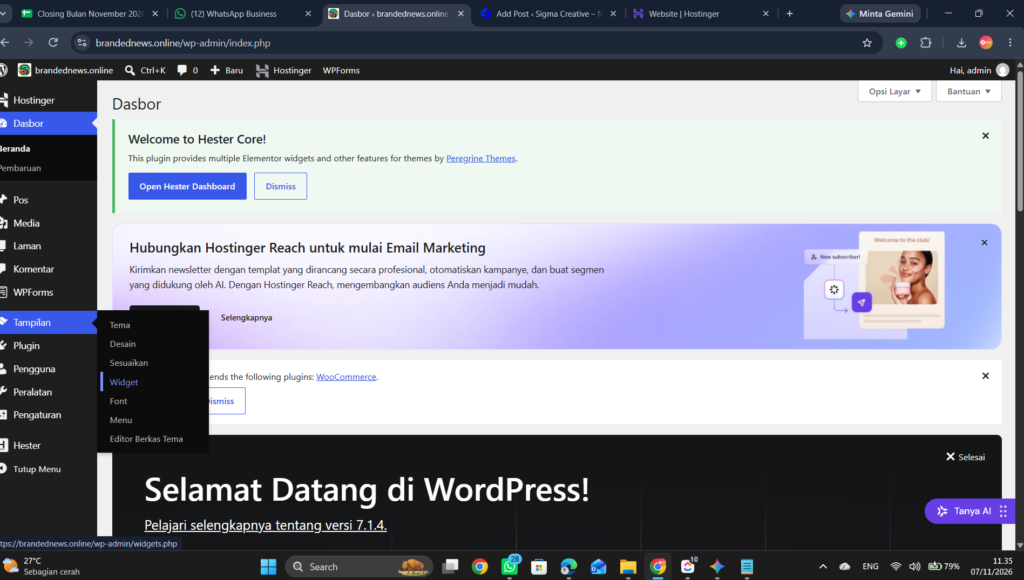
Pada menu bilah kiri (dashboard sidebar), arahkan kursor ke menu Tampilan (Appearance), lalu pilih Widget.
3.Identifikasi & Buka Area Sidebar
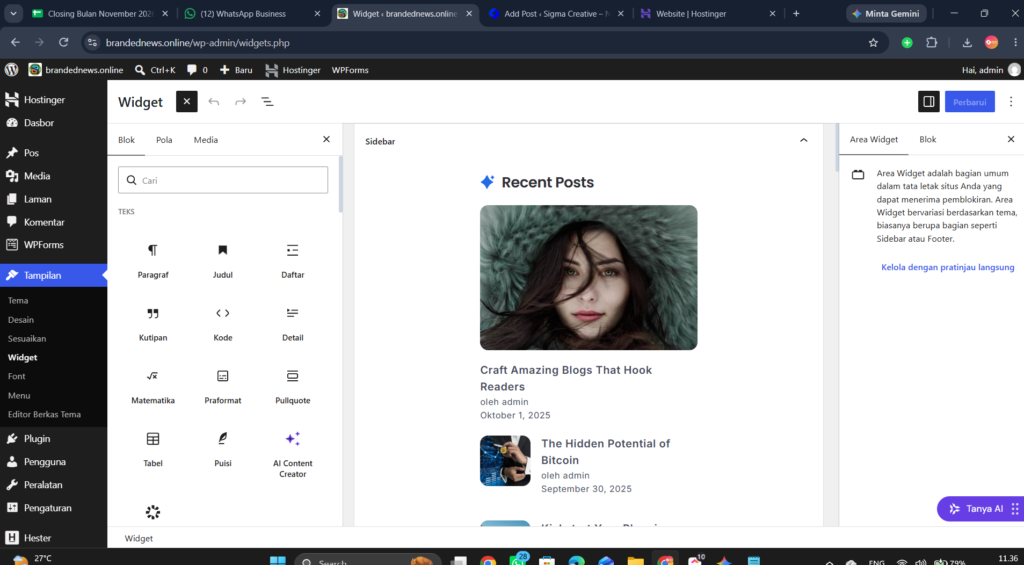
Temukan blok area bernama Sidebar Utama (Main Sidebar / Primary Sidebar). Klik tanda panah untuk memperluas tampilan struktur blok di dalam sidebar tersebut.
4.Tambahkan Blok Gambar (Image Block)
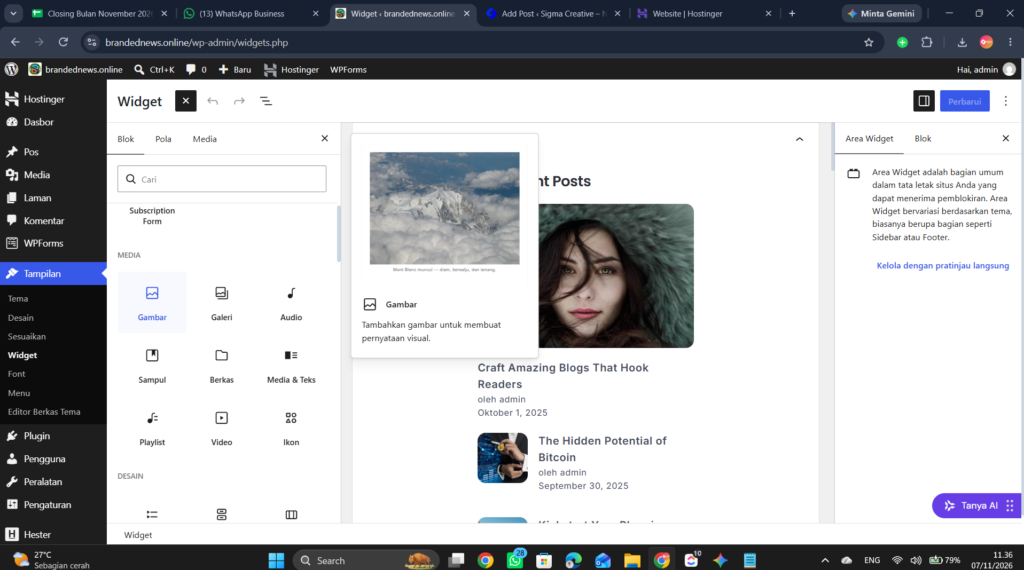
- Klik tombol Tambah Blok (+) pada area posisi sidebar yang diinginkan.
- Ketik
GambaratauImagepada kolom pencarian. - Pilih elemen Gambar.
5.Unggah Berkas Poster Iklan
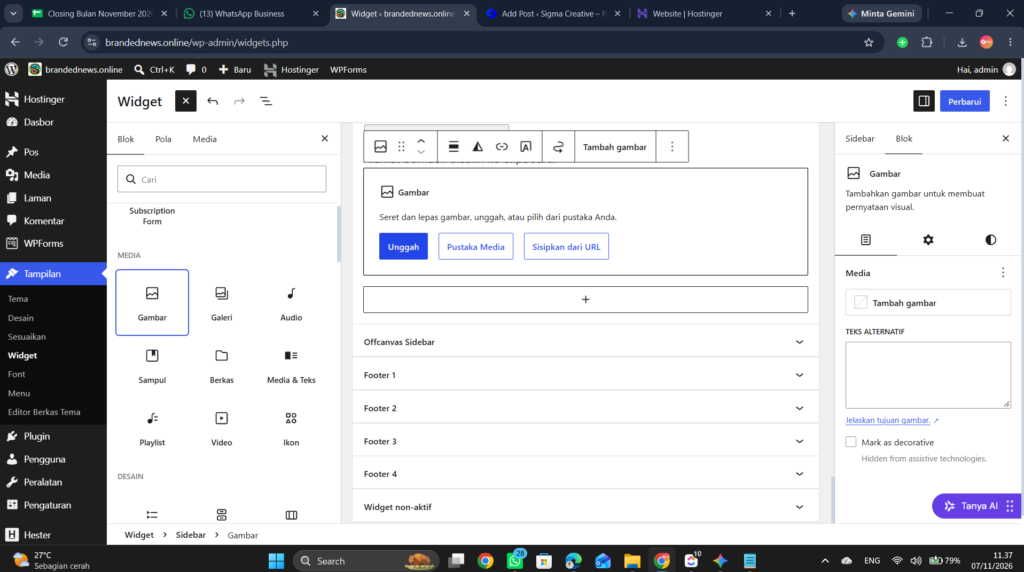
- Klik tombol Unggah (Upload) untuk mengambil berkas gambar dari komputer Anda, atau pilih Pustaka Media (Media Library) jika gambar sudah diunggah sebelumnya.
- Pastikan gambar terdistribusi sempurna di area pratinjau editor.
6.Konfigurasi Tautan, Rel Links & Atribut Gambar
- Klik pada blok gambar iklan yang baru dipasang.
- Pilih ikon Tautkan (ikon rantai / shortcut
Ctrl+K), lalu tempelkan URL landing page atau tautan iklan (termasuk kode UTM). - Buka panel Pengaturan Blok di bilah sebelah kanan:
- Teks Alt (Alt Text): Isi deskripsi iklan, contoh:
Banner Promo Diskon 50% Mitra X. - Target Tautan: Aktifkan opsi Buka di tab baru (Open in new tab).
- Rel Tautan (Link Rel): Tambahkan atribut
sponsored nofollowuntuk mematuhi pedoman webmaster mesin pencari.
- Teks Alt (Alt Text): Isi deskripsi iklan, contoh:
7.Simpan & Publikasikan Perubahan
Tekan tombol Perbarui (Update) di pojok kanan atas layar. Buka halaman depan portal berita Anda di tab baru untuk memverifikasi tampilan visual banner iklan.
3. Konfigurasi Khusus
Bagi portal berita yang menggunakan tema lama atau mengaktifkan plugin Classic Widgets, proses pemasangan dilakukan melalui modul HTML atau Gambar Tradisional:
- Masuk ke Tampilan > Widget.
- Tarik (drag and drop) widget Gambar (Image) atau Custom HTML ke dalam kontainer Main Sidebar.
- Jika menggunakan Custom HTML, masukkan kode markup standar berikut:HTML
<div class="sidebar-ad-wrapper"> <a href="https://websitepengiklan.com/?utm_source=portalberita&utm_medium=sidebar" target="_blank" rel="sponsored nofollow"> <img src="https://domainanda.com/wp-content/uploads/banner-iklan.webp" alt="Banner Iklan Sponsor" width="300" height="250" loading="lazy"> </a> </div> - Klik Simpan (Save).
4. Praktik Terbaik (Best Practices) & Compliance
Pengaturan Atribut SEO & Google Guidelines
Untuk mencegah sanksi penalti SEO akibat penjualan tautan (paid links), Google mengharuskan penyematan atribut khusus pada tautan iklan:
rel="sponsored": Membantu mesin pencari mengenali bahwa tautan tersebut merupakan bagian dari kerja sama komersial atau iklan berbayar.rel="nofollow": Mencegah transfer link juice / otoritas SEO dari portal berita Anda ke domain pengiklan.
Optimalisasi Kecepatan & Core Web Vitals
- Lazy Loading: Pastikan atribut
loading="lazy"terpasang pada gambar iklan di luar lipatan pertama (below-the-fold) agar tidak menghambat pemuatan artikel utama. - Aspect Ratio Explicit: Selalu tentukan lebar (width) dan tinggi (height) gambar secara eksplisit untuk mencegah perpindahan tata letak secara tiba-tiba (Cumulative Layout Shift / CLS).
Skalabilitas Manajemen Iklan dengan Plugin
Jika portal media mengelola banyak pengiklan bersamaan dengan sistem masa berlaku (expired date), dianjurkan menggunakan plugin manajemen iklan dedicated seperti Ad Inserter, Advanced Ads, atau AdRotate:
- Rotasi Otomatis: Menampilkan beberapa poster iklan secara bergantian pada satu slot sidebar yang sama.
- Penjadwalan Iklan: Menentukan tanggal mulai dan tanggal berakhirnya tayangan iklan secara otomatis tanpa perlu copot-pasang manual.
- Geo-Targeting: Menampilkan poster iklan spesifik berdasarkan wilayah lokasi IP pembaca berita.