

Logo adalah identitas visual utama sebuah website media online. Logo yang profesional, tajam, dan mudah diingat tidak hanya memperkuat branding, tetapi juga meningkatkan tingkat kepercayaan (trust) pembaca terhadap kredibilitas berita atau informasi yang Anda sajikan.
Jika saat ini Anda ingin memperbarui atau mengganti logo website media online Anda menggunakan platform WordPress, prosesnya sangatlah mudah dan ramah bagi pemula. Anda tidak memerlukan keahlian coding atau pemrograman sama sekali.
Berikut adalah panduan langkah demi langkah yang sangat detail untuk membantu Anda mengganti logo website dengan sukses.
Sebelum masuk ke dashboard WordPress, pastikan Anda telah menyiapkan file logo dengan spesifikasi ideal agar hasilnya tidak pecah atau buram:
- Format File, Gunakan format PNG transparan (tanpa background) atau format SVG (vektor). Format transparan sangat penting agar logo menyatu sempurna dengan warna latar belakang header website Anda, baik saat mode terang maupun gelap.
- Dimensi & Resolusi, Sesuaikan ukuran lebar dan tinggi gambar dengan standar header template Anda (umumnya lebar sekitar 200px hingga 300px dengan tinggi proporsional). Hindari mengunggah file mentah yang ukurannya terlalu besar agar tidak memperlambat kecepatan muat (loading) halaman website.
Langkah-Langkah Mengubah Logo di WordPress
1. Login ke Halaman Admin Dashboard WordPress
- Buka browser web di komputer atau ponsel Anda.
- Ketikkan URL login situs Anda, contohnya:
[https://namadomainanda.com/wp-admin](https://namadomainanda.com/wp-admin)(atau sesuaikan dengan folder instalasi WordPress Anda). - Masukkan Username (atau Alamat Email) serta Password administrator Anda, lalu klik tombol Log In / Masuk.
2. Masuk ke Menu Tampilan (Appearance)
- Setelah Anda berhasil masuk ke halaman utama Dashboard Admin WordPress, arahkan pandangan Anda ke panel navigasi (sidebar) yang terletak di sebelah kiri layar.
- Cari dan klik menu Tampilan (jika WordPress menggunakan bahasa Indonesia) atau Appearance (jika menggunakan bahasa Inggris).
3. Pilih Menu Sesuaikan (Customize)
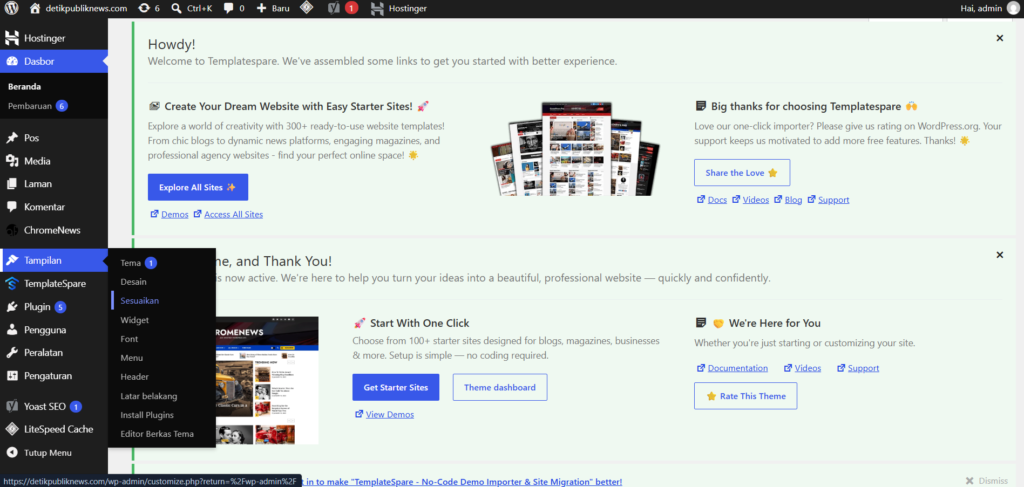
- Di dalam sub-menu Tampilan yang terbuka, klik opsi Sesuaikan (Customize).
- Tindakan ini akan mengarahkan Anda ke halaman WordPress Live Customizer. Di halaman ini, Anda akan melihat tampilan live website Anda di sebelah kanan, dan panel pengaturan menu di sebelah kiri. Fitur ini sangat membantu karena Anda dapat melihat langsung perubahan logo secara real-time tanpa harus merefresh halaman beranda situs Anda.
4. Cari Bagian Identitas Situs atau Header Builder
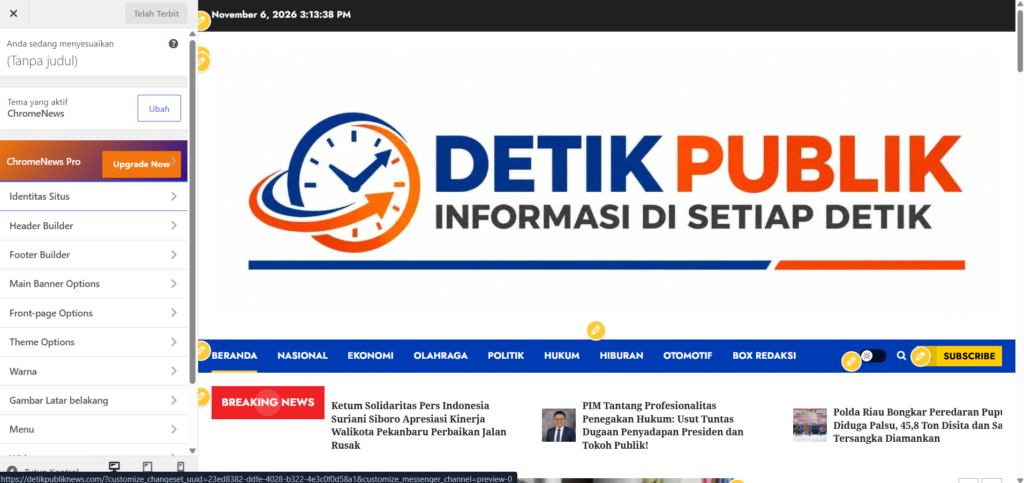
Catatan penting: Istilah dan letak menu ini bisa sedikit berbeda, tergantung pada jenis tema (template) atau page builder yang digunakan oleh website media online Anda (seperti tema Astra, Newspaper, Divi, GeneratePress, Kadence, atau tema bawaan WordPress).
- Untuk Tema Standar / Klasik: Cari dan klik menu Identitas Situs (Site Identity). Di dalam menu ini, Anda biasanya akan menemukan pengaturan Judul Situs (Site Title), Slogan (Tagline), serta kolom unggah Logo.
- Untuk Tema Modern / Berita (Media Online): Sebagian besar tema berita menggunakan fitur Header Builder atau pengaturan kustom khusus tema (misalnya Theme Options > Header > Logo). Cari menu yang memiliki label Header, Logo & Favicon, atau Layout Header.
5. Ganti atau Unggah Logo Baru
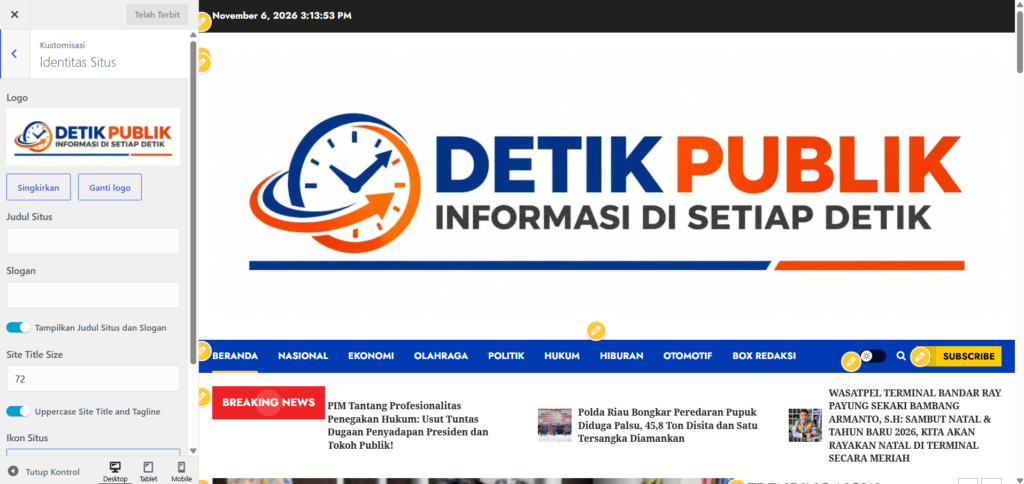
- Klik pada bagian area logo yang aktif saat ini, atau klik tombol Ganti Logo (Change Logo) / ikon pensil kecil di sebelah area logo.
- Kotak jendela Media Library WordPress akan terbuka. Anda bisa memilih tab Unggah Berkas (Upload Files), lalu seret (drag and drop) file logo baru Anda dari komputer atau klik tombol Pilih Berkas untuk menemukannya.
- Setelah file terunggah, pastikan Anda mengisi kolom Teks Alt (Alternative Text) dengan deskripsi logo (misalnya: *”Logo Resmi Media Online NamaDomain”*0 untuk keperluan SEO Google Image.
- Klik tombol Pilih di sudut kanan bawah.
- WordPress biasanya akan menawarkan opsi Crop Image (Pemotongan Gambar). Jika logo Anda sudah pas rasionya, Anda bisa langsung klik Lewati Pemotongan (Skip Cropping) atau sesuaikan kotaknya lalu klik Pangkas Gambar.
6. Simpan dan Publikasikan (Publish)
- Perhatikan pratinjau di sisi kanan layar untuk memastikan posisi, ukuran, dan kejernihan logo baru Anda sudah pas di header website.
- Jika sudah sesuai dan rapi, arahkan ke bagian atas panel kiri dan klik tombol Publikasikan (Publish) berwarna biru.
- Perubahan kini telah disimpan secara permanen dan langsung tayang ke publik.
Tips Tambahan untuk Tampilan Logo Media Online yang Sempurna
- Periksa Tampilan Mobile (Responsif): Setelah mempublikasikan logo, buka situs Anda menggunakan smartphone atau gunakan fitur Device Preview di panel Customizer. Pastikan logo tidak terlalu besar (menutupi menu) atau terlalu kecil (sulit dibaca) di layar HP pembaca.
- Atur Logo Khusus Retika/Retina Display: Beberapa tema modern menyediakan opsi unggah logo kedua khusus untuk layar beresolusi tinggi (Retina). Jika ada, unggah versi logo dengan ukuran 2x lipat lebih tajam agar tampil jernih di perangkat Apple atau gadget modern beresolusi tinggi.
- Jangan Lupa Mengganti Favicon: Di menu Identitas Situs yang sama, pastikan Anda juga memperbarui Favicon (ikon kecil di tab browser pembaca) menggunakan lambang atau inisial logo media Anda agar branding terlihat semakin profesional dari ujung ke ujung.